
Quand on conserve une partie, on peut la reprendre plus tard ou revoir à quel moment la situation a changé. Cet article présente comment conserver vos parties dans l’application Échiquier.
La partie est enregistrée automatiquement
Dans l’application Échiquier, les coups que vous jouez sont enregistrés tels quels sur l’appareil sous forme de partie notée. Il n’y a aucun bouton d’enregistrement à appuyer. Même si vous fermez l’application, vous reprenez la partie où elle en était à la prochaine ouverture.
La liste des parties
Le bouton en forme de livre, en haut de l’écran, ouvre la liste des parties.
- Chaque partie affiche une petite image de l’échiquier à ce moment-là, son nom, sa date et le nombre de coups. S’il y a des commentaires, leur nombre s’affiche aussi.
- Quand vous choisissez une partie, vous l’ouvrez et pouvez la reprendre. La partie actuellement ouverte porte une marque dorée.
- On commence une nouvelle partie avec « + Nouvelle » dans la liste des parties. Si vous en commencez une nouvelle depuis une partie où au moins un coup a été joué, un écran vous demande si vous voulez garder la partie en cours.
- Avec « … » sur chaque partie, vous pouvez la renommer ou la supprimer. Un nom fait de 1 à 80 caractères. Avant une suppression, un écran vous demande de confirmer le nom de la partie.
Jusqu’à 3 parties sans frais
Sans payer, vous pouvez enregistrer jusqu’à 3 parties. Si vous en avez 3 et que vous essayez d’en commencer une nouvelle, l’application vous propose de supprimer une partie dont vous n’avez plus besoin, ou de passer à un nombre illimité de parties avec les fonctions supplémentaires. Les parties enregistrées ne sont jamais effacées d’elles-mêmes.
Les parties que vous aviez enregistrées en plus de 3 dans une version précédente sont toutes conservées. Ouvrir, reprendre, renommer et supprimer restent possibles sans rien payer.
L’affichage des coups et les commentaires coup par coup
Avec l’achat unique des fonctions supplémentaires, vous pouvez faire ceci.
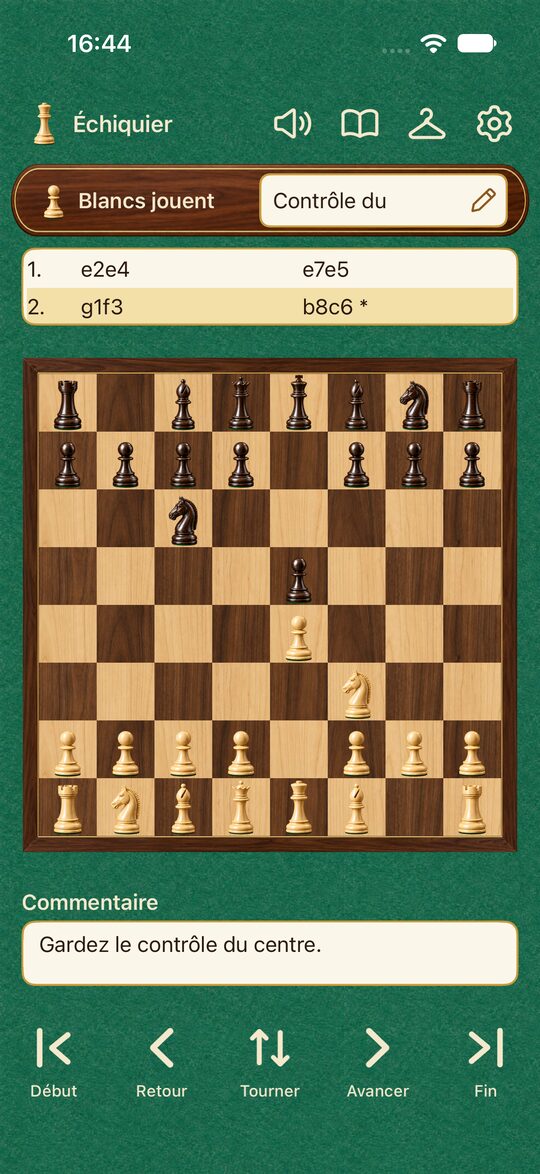
- Affichage des coups : au-dessus de l’échiquier, la suite de coups s’affiche avec case de départ et case d’arrivée, comme « 1. e2e4 » et « 1… e7e5 ». Quand vous choisissez un coup, vous passez à la position juste après ce coup. Choisir un coup antérieur n’efface pas les coups suivants. Ils sont remplacés, avec leurs commentaires, quand vous jouez un autre coup à partir de là.
- Commentaires : dans la zone sous l’échiquier, vous pouvez écrire un commentaire sur le coup sélectionné, et aussi sur la position de départ. Les coups qui ont un commentaire portent un signe « * » dans la liste des coups.
- Parties en nombre illimité : vous pouvez enregistrer autant de parties que vous voulez.
- PGN et FEN : vous pouvez importer et exporter une partie en PGN et une position en FEN (Qu’est-ce que le PGN et le FEN ?).
Avec « Afficher les coups » et « Afficher les commentaires » dans les réglages, vous choisissez d’afficher ou de masquer chaque zone. Même masqués, les coups et les commentaires enregistrés ne sont pas effacés.
La sauvegarde
Avec les fonctions supplémentaires, vous pouvez sauvegarder ensemble les parties et leurs commentaires. L’enregistrement se fait dans iCloud sur iPhone et iPad, et dans Google Drive sur Android. La sauvegarde peut se faire automatiquement après une modification, et vous pouvez activer ou désactiver la sauvegarde automatique. Quand vous restaurez, les parties de la sauvegarde s’ajoutent à celles de l’appareil, qui sont conservées.
Pour garder une partie sur papier
Sur papier, on utilise souvent la notation présentée dans Lire et écrire les coups (1. e4 e5 2. Nf3, etc.). La forme e2e4 de la liste des coups de l’application indique directement d’où et vers où la pièce est allée : c’est une notation facile à lire pour un débutant.
Les commandes pour reculer et avancer d’un coup sont présentées dans Reprendre un coup : Retour et Avancer.