
Wenn du eine Partie aufbewahrst, kannst du später weiterspielen oder nachsehen, wo sich die Stellung gedreht hat. In diesem Artikel erfährst du, wie du Partien in der App „Schachbrett“ aufbewahrst.
Partien werden automatisch gespeichert
In der App „Schachbrett“ werden deine Züge sofort als Partie auf dem Gerät gespeichert. Du musst keine Speichertaste drücken. Auch wenn du die App schließt, kannst du sie später öffnen und weiterspielen.
Die Partieliste
Mit der Taste in Buchform oben auf dem Bildschirm öffnest du die Partieliste.
- Zu jeder Partie siehst du ein kleines Bild der Stellung, den Namen, das Datum und die Zahl der Züge. Gibt es Kommentare, steht auch deren Anzahl dabei.
- Wählst du eine Partie, öffnet sie sich, und du kannst weiterspielen. Die gerade geöffnete Partie hat eine goldene Markierung.
- Eine neue Partie beginnst du mit „+ Neu“ in der Partieliste. Wenn du aus einer Partie mit mindestens einem Zug eine neue beginnst, fragt die App, ob die aktuelle Partie gespeichert bleiben soll.
- Über „…“ bei jeder Partie kannst du den Namen ändern oder die Partie löschen. Ein Name darf 1 bis 80 Zeichen lang sein. Vor dem Löschen zeigt die App den Namen der Partie zur Bestätigung.
Bis zu 3 Partien ohne Kosten
Ohne Kauf kannst du bis zu 3 Partien speichern. Willst du bei 3 gespeicherten Partien eine neue beginnen, erscheint ein Hinweis: Lösche eine nicht mehr benötigte Partie, oder hebe mit den Zusatzfunktionen die Begrenzung auf. Gespeicherte Partien werden nicht von selbst gelöscht.
Auch Partien, von denen du in einer früheren Version mehr als 3 gespeichert hattest, bleiben alle erhalten. Öffnen, weiterspielen, umbenennen und löschen funktionieren weiter ohne Kauf.
Zugliste und Kommentare zu jedem Zug
Mit dem Einmalkauf der Zusatzfunktionen kannst du Folgendes:
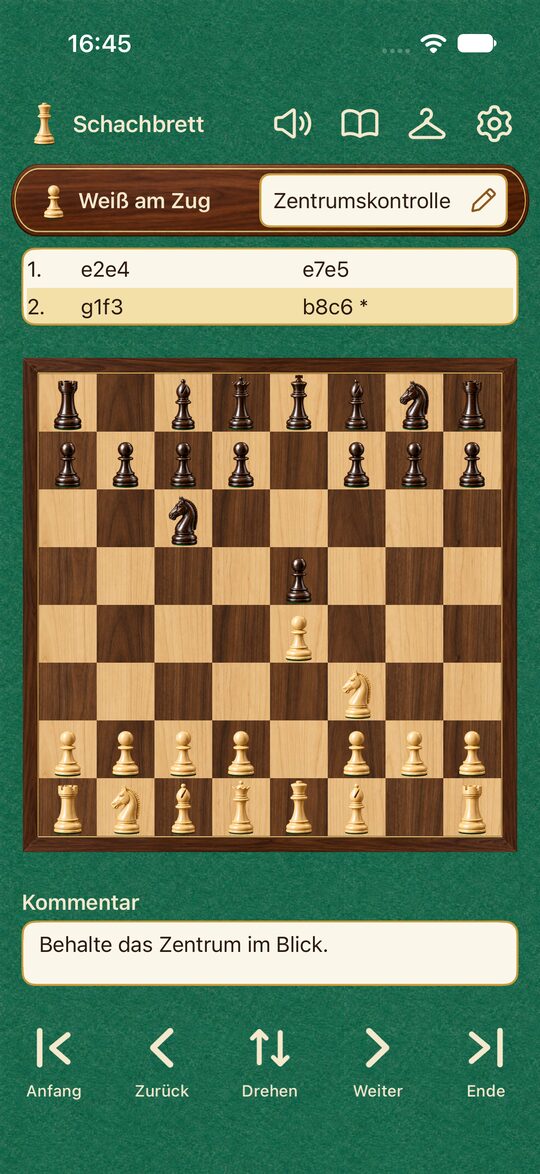
- Zugliste anzeigen: Über dem Brett stehen die Züge in der Form mit Start- und Zielfeld, etwa „1. e2e4“ und „1… e7e5“. Wählst du einen Zug, springst du zur Stellung direkt nach diesem Zug. Wählst du nur einen früheren Zug aus, gehen die späteren nicht verloren. Erst wenn du von dort aus einen anderen Zug spielst, werden die späteren Züge und Kommentare ersetzt.
- Kommentare: Im Feld unter dem Brett schreibst du einen Kommentar zum gewählten Zug. Auch zur Anfangsstellung kannst du etwas schreiben. Züge mit Kommentar tragen in der Zugliste ein „*“.
- Keine Begrenzung der Anzahl gespeicherter Partien: Du kannst beliebig viele Partien speichern.
- PGN und FEN: Partien kannst du als PGN und Stellungen als FEN importieren und exportieren (Was sind PGN und FEN?).
Mit „Zugliste anzeigen“ und „Kommentare anzeigen“ in den Einstellungen wählst du, ob das jeweilige Feld sichtbar ist. Auch wenn du es ausblendest, bleiben gespeicherte Züge und Kommentare erhalten.
Backup
Mit den Zusatzfunktionen kannst du Partien und Kommentare gemeinsam sichern. Auf iPhone und iPad geschieht das in iCloud, auf Android in Google Drive. Nach Änderungen kann die App automatisch sichern, und das automatische Backup lässt sich ein- und ausschalten. Beim Wiederherstellen werden die Partien aus dem Backup zu den Partien auf dem Gerät hinzugefügt, die vorhandenen bleiben erhalten.
Wenn du auf Papier aufschreiben willst
Auf Papier schreibt man meist in der Form, die in Die Schachnotation lesen vorgestellt wird (1. e4 e5 2. Nf3 und so weiter). Die Form e2e4 in der Zugliste der App zeigt direkt, von wo nach wo gezogen wurde, und ist deshalb auch für Anfängerinnen und Anfänger leicht lesbar.
Wie du Züge zurücknimmst und wieder vorspielst, steht unter Zug zurücknehmen: „Zurück“ und „Weiter“ nutzen.