
Si guardas una partida como partida anotada, luego puedes continuarla o repasar en qué momento cambió la ventaja. En este artículo te explicamos cómo guardar las partidas en la app Tablero de ajedrez.
Las partidas se guardan solas
En la app Tablero de ajedrez, las jugadas que haces se guardan en el dispositivo como partida anotada. No hace falta pulsar ningún botón de guardar. Aunque cierres la app, al abrirla de nuevo puedes seguir desde donde lo dejaste.
La lista de partidas guardadas
El botón con forma de libro de la parte de arriba de la pantalla abre la lista de partidas guardadas.
- Cada partida muestra un pequeño dibujo del tablero en ese momento, el nombre, la fecha y el número de movimientos. Si tiene comentarios, también se muestra cuántos son.
- Al elegir una partida, se abre y puedes continuarla. La partida abierta en ese momento lleva una marca dorada.
- Las partidas nuevas se empiezan con «+ Nueva» en la lista. Si empiezas una nueva desde una partida en la que ya has hecho al menos una jugada, aparece una pantalla para confirmar si quieres empezarla manteniendo guardada la partida actual.
- Con el menú «…» de cada partida puedes cambiarle el nombre o eliminarla. El nombre puede tener de 1 a 80 caracteres. Al eliminar, aparece una pantalla para confirmar el nombre de la partida.
Sin coste se pueden guardar hasta 3
Sin pagar, puedes guardar hasta 3 partidas. Si tienes 3 e intentas empezar una nueva, aparece un aviso para que elimines una partida que no necesites o para que quites el límite de partidas con las funciones adicionales. Las partidas guardadas nunca se borran por su cuenta.
Las partidas que tenías guardadas en versiones anteriores, aunque sean más de 3, se conservan todas. Abrirlas, continuarlas, cambiarles el nombre y eliminarlas sigue siendo posible sin pagar.
Movimientos y comentarios jugada a jugada
Si compras las funciones adicionales de compra única, puedes hacer lo siguiente.
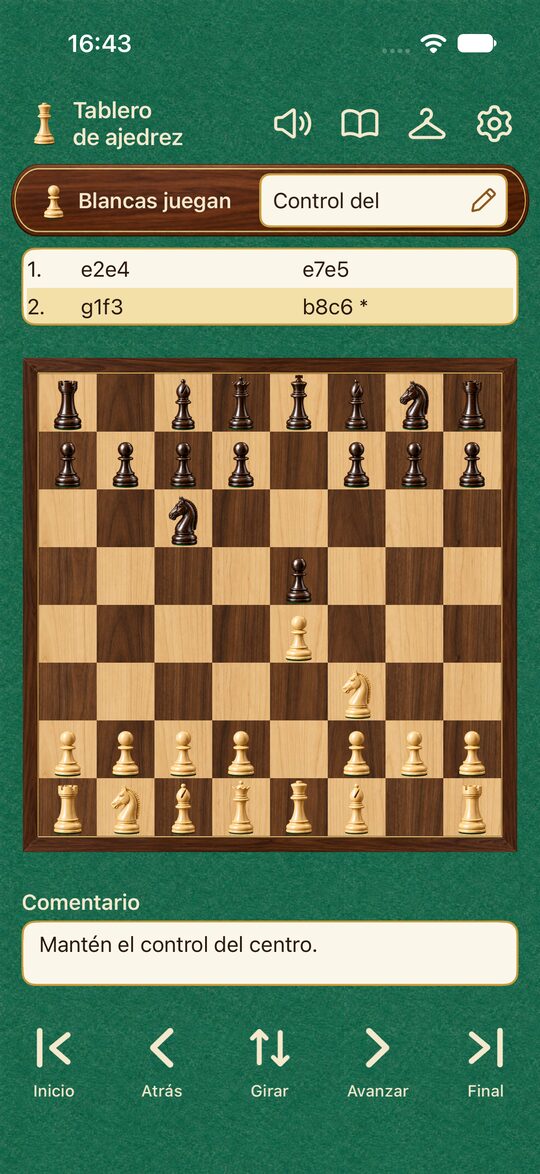
- Mostrar los movimientos: encima del tablero se alinean las jugadas con la casilla de origen y de destino, como «1. e2e4» y «1… e7e5». Al elegir una jugada, pasas a la posición justo después de esa jugada. Si solo eliges una jugada anterior, no se borran las siguientes. Se sustituyen, junto con sus comentarios, cuando juegas otra jugada desde ahí.
- Comentarios: en el recuadro de debajo del tablero puedes escribir un comentario sobre la jugada elegida. También en la posición inicial. En las jugadas con comentario, la partida lleva una marca «*».
- Sin límite de partidas guardadas: puedes guardar todas las partidas que quieras.
- PGN y FEN: puedes importar y exportar partidas en PGN y posiciones en FEN (Qué son PGN y FEN).
Con «Mostrar movimientos» y «Mostrar comentarios» en los ajustes puedes elegir si se muestra u oculta cada recuadro. Aunque los ocultes, las jugadas y los comentarios guardados no se borran.
Copia de seguridad
Con las funciones adicionales puedes hacer copias de seguridad de las partidas y de los comentarios a la vez. Se guardan en iCloud en iPhone y iPad, y en Google Drive en Android. Después de cambiar algo, la copia se puede hacer automáticamente, y la copia automática se puede activar o desactivar. Al restaurar, se añaden las partidas de la copia sin quitar las que ya están en el dispositivo.
Si quieres guardar una partida en papel
Para escribirla en papel, se suele usar la forma explicada en Cómo leer una partida anotada (1. e4 e5 2. Nf3, etc.). La forma e2e4 de la lista de movimientos de la app indica directamente de dónde a dónde se ha movido, así que es una notación fácil de leer para quien empieza.
Cómo deshacer y rehacer jugadas está en Cómo deshacer una jugada.