Cet article présente les écrans et les boutons de l’app Solitaire (iPhone, iPad et Android). Les règles du jeu sont réunies dans Règles et manière de jouer au solitaire.
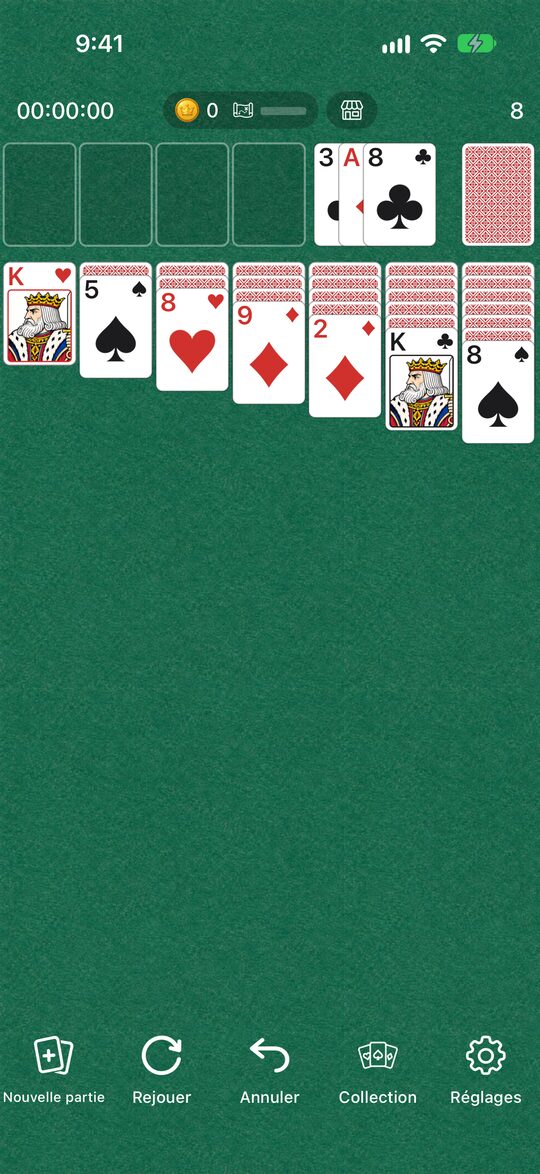
Lire l’écran
- En haut à gauche : le temps écoulé.
- En haut à droite : le nombre de coups.
- Au centre en haut : les pièces et la carte d’exploration. Touchez-la pour ouvrir la Collection.
- Rangée du haut : les quatre fondations à gauche, la pioche à droite.
- En dessous : les sept colonnes.
La première fois que vous ouvrez l’app, une courte explication du jeu s’affiche. Pour la relire plus tard, ouvrez « Comment jouer » dans les Réglages.
Déplacer les cartes
- Toucher : la carte va toute seule là où elle peut aller. Une carte seule monte sur une fondation si c’est possible ; sinon elle rejoint une colonne où elle peut se poser.
- Glisser : vous placez la carte où vous voulez. Si vous la lâchez à un endroit où elle ne peut pas aller, elle revient à sa place.
- Déplacer plusieurs cartes : quand des cartes face visible se suivent selon la règle, touchez ou faites glisser l’une d’elles au milieu de la suite : toutes les cartes en dessous bougent avec elle.
- Pioche : touchez-la pour retourner une carte. Quand elle est vide, touchez-la encore une fois : la défausse retourne dans la pioche.
Les cinq boutons du bas
De gauche à droite : « Nouvelle partie », « Rejouer », « Annuler », « Collection » et « Réglages ».
Nouvelle partie
Elle lance une nouvelle partie avec une autre donne. Si vous l’appuyez en cours de jeu, l’app demande d’abord « Commencer une nouvelle partie ? » (si vous n’avez encore joué aucun coup, ou si vous venez de gagner, la partie commence sans confirmation). Toutes les donnes proposées ont été vérifiées par ordinateur : elles ont une solution (Comment on crée des donnes solubles).
Rejouer
Il vous fait recommencer la même donne, depuis la distribution. En cours de partie, il demande lui aussi une confirmation. Servez-vous-en quand vous êtes bloqué, ou pour repenser une donne que vous avez déjà jouée.
Annuler
Il revient un coup en arrière. Vous pouvez l’appuyer autant de fois que vous voulez, jusqu’à la distribution. Le temps revient lui aussi d’un coup en arrière, mais le nombre de coups ne diminue pas : il augmente de 1.
Collection
Avec les pièces que vous gagnez en jouant, vous obtenez des dos de cartes, des figures, des tables et des effets de victoire pour personnaliser votre jeu (Personnalisation et exploration).
Réglages
Vous y trouvez le son, la Fin automatique, la langue, les notifications, Comment jouer, etc.
Fin automatique
Quand la pioche et la défausse sont vides et que toutes les cartes des colonnes sont face visible, les cartes restantes montent une à une sur les fondations. Vous pouvez activer ou désactiver cette option avec « Fin automatique » dans les Réglages (elle est activée au départ). Les cartes qui montent automatiquement comptent dans le nombre de coups.
Quand vous avez gagné
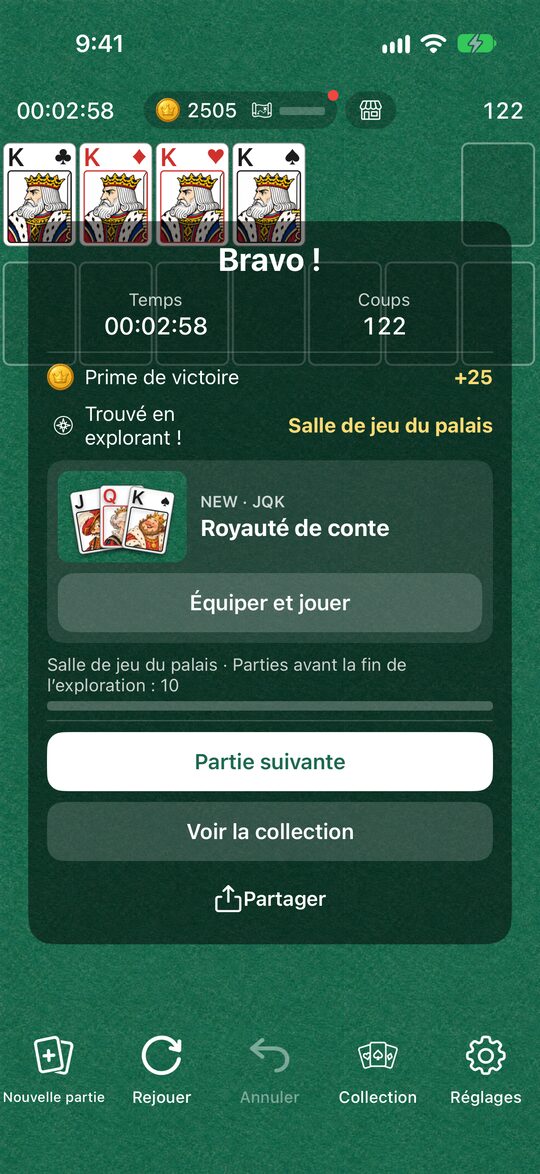
Vous gagnez en empilant les 52 cartes sur les fondations. Le temps et le nombre de coups s’affichent, et vous pouvez envoyer votre score avec « Partager ». Les pièces gagnées et le résultat de l’exploration s’y affichent aussi.
Bon à savoir
- Langue : dans « Langue » des Réglages, vous choisissez parmi 13 langues, dont le japonais et l’anglais. Au départ, l’app suit la langue de l’appareil.
- Notifications : dans « Notifications » des Réglages, vous activez ou non les annonces de soldes et les rappels pour jouer.
- Partie en cours : si vous quittez complètement l’app, la partie en cours n’est pas conservée.
Les astuces pour gagner plus vite sont dans Gagner vite et en peu de coups.