Hier erfährst du, wie der Bildschirm der App Solitär (iPhone, iPad und Android) aufgebaut ist und wofür die Tasten da sind. Die Spielregeln stehen in Solitär: Regeln und Spielanleitung.
So liest du den Bildschirm
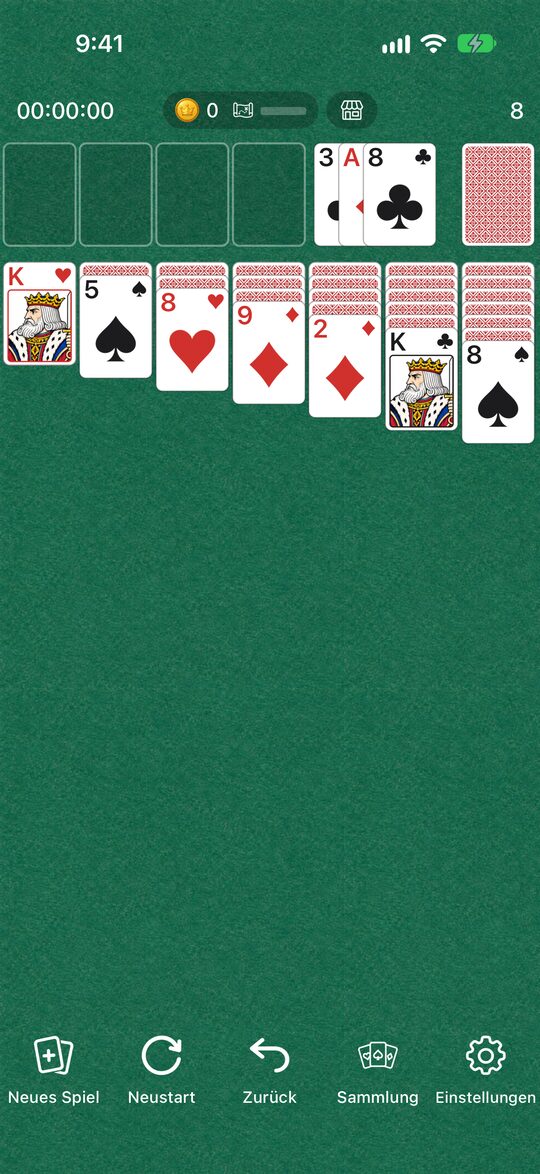
- Oben links: die Spielzeit.
- Oben rechts: die Zahl der Züge.
- Oben in der Mitte: Münzen und das Erkunden-Schild. Ein Tipp darauf öffnet die Sammlung.
- Obere Reihe: links die vier Ablagestapel, rechts der Stapel.
- Darunter: die 7 Spalten.
Wenn du die App zum ersten Mal öffnest, erscheint zuerst eine kurze Spielanleitung. Du kannst sie später jederzeit unter „Einstellungen“ bei „Spielanleitung“ noch einmal lesen.
Karten bewegen
- Tippen: Die Karte geht automatisch an einen Platz, an den sie passt. Eine einzelne Karte geht zuerst auf einen Ablagestapel, wenn sie dort passt, sonst in eine passende Spalte.
- Ziehen: Du kannst die Karte an jede beliebige Stelle ziehen. Lässt du sie an einer Stelle los, an die sie nicht passt, springt sie zurück.
- Mehrere Karten auf einmal: Liegen aufgedeckte Karten regelgerecht aufeinander, bewegst du sie zusammen, indem du eine Karte in der Mitte antippst oder ziehst. Alle Karten darunter gehen mit.
- Stapel: Ein Tipp deckt eine Karte auf. Ist der Stapel leer, bringt dich ein weiterer Tipp zurück: Der Abwurfstapel wird wieder zum Stapel.
Die fünf Tasten unten
Von links nach rechts: „Neues Spiel“, „Neustart“, „Zurück“, „Sammlung“ und „Einstellungen“.
Neues Spiel
Startet mit einer anderen Kartenverteilung neu. Mitten im Spiel fragt die App erst nach: „Ein neues Spiel beginnen?“ (Hast du noch keinen Zug gemacht oder schon gewonnen, geht es ohne Nachfrage los.) Jede Verteilung, die du bekommst, hat der Computer vorher geprüft: Es gibt immer einen Lösungsweg (So entstehen lösbare Spiele).
Neustart
Spielt dieselbe Verteilung noch einmal von Anfang an. Auch hier fragt die App mitten im Spiel erst nach. Nutze das, wenn du nicht weiterkommst oder eine Verteilung, die du schon gespielt hast, noch einmal durchdenken willst.
Zurück
Geht einen Zug zurück. Du kannst beliebig oft drücken und bis zur Verteilung am Anfang zurückgehen. Die Zeit springt dabei auch einen Zug zurück, die Zahl der Züge sinkt aber nicht, sondern steigt um 1.
Sammlung
Mit den Münzen, die du beim Spielen sammelst, kannst du Kartenrücken, Bildkarten, Hintergründe und Gewinneffekte freischalten und dein Spiel gestalten (Stil und Erkunden).
Einstellungen
Hier schaltest du unter anderem Ton und Automatisch beenden um und findest Sprache, Mitteilungen und die Spielanleitung.
Automatisch beenden
Sind Stapel und Abwurfstapel leer und alle Karten in den Spalten aufgedeckt, wandern die übrigen Karten von selbst nacheinander auf die Ablagestapel. Ob du das willst, stellst du in den Einstellungen bei „Automatisch beenden“ ein (anfangs ist es an). Auch die automatisch abgelegten Karten zählen als Züge.
Wenn du gewonnen hast
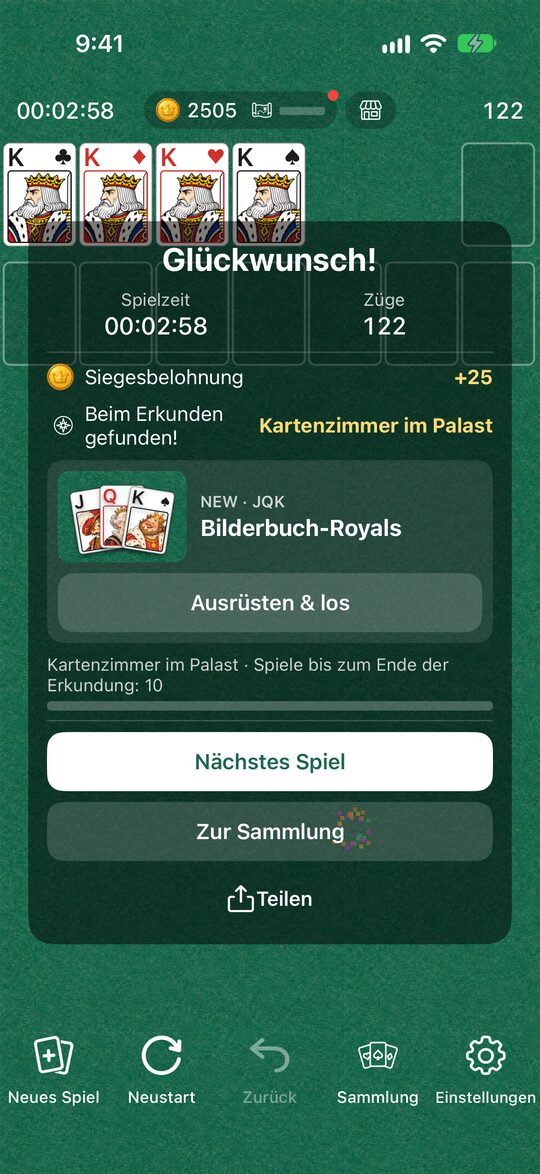
Hast du alle 52 Karten auf die Ablagestapel gelegt, hast du gewonnen. Die App zeigt dir Spielzeit und Züge, und mit „Teilen“ kannst du dein Ergebnis verschicken. Auch die Münzen und das Ergebnis deiner Erkundung siehst du hier.
Gut zu wissen
- Sprache: Unter „Einstellungen“ bei „Sprache“ kannst du aus 13 Sprachen wählen, zum Beispiel Japanisch und Englisch. Am Anfang folgt die App der Sprache deines Geräts.
- Mitteilungen: Unter „Einstellungen“ bei „Mitteilungen“ kannst du Hinweise auf Angebote und Erinnerungen an die Spielzeit ein- oder ausschalten.
- Laufendes Spiel: Beendest du die App vollständig, bleibt das laufende Spiel nicht erhalten.
Tipps für schnelle Siege findest du in Schnell und mit wenigen Zügen gewinnen.