数独的笔记,就是在空格里用小字写下可能填的数字(候选数)。高级技巧都是划掉候选数的技巧,所以越是难的题,笔记越重要。
全部写出来是这样
下面的图是 NumberPlace 里 ★3 的题做到一半时,把所有空格的候选数都写出来的样子。靛蓝色的数字是之前填进去的数字。
候选数,就是和这个格子同一行、列、宫里都没有的数字。像这样写出来后,区块摒除和数对的形状就能看出来了。
什么时候开始写?
请在把能用唯一数填的格子全部填完之后再写。一开始就给所有格子都写,不仅费时间,每填一个数字还要多一道划掉的工夫。
应用里的 ★1、★2,不写笔记也能解开。笔记真正派上用场,是从 ★3 开始。
又快又准的书写顺序
比起逐个格子去查“能填 1 吗?2 呢?……”,按数字逐个写更快,错误也更少。
- 先定一个数字(比如 1)。
- 一个宫一个宫地看,在所有能填 1 的格子里写上“1”。
- 换成 2、3……9,重复同样的步骤。
因为只盯着一个数字,所以同一行、列里有没有这个数字,用眼睛追一下就能判断。
避免忘记划掉
每填入一个数字,就要把同一行、列、宫的笔记里这个数字划掉。忘了这一步,笔记就是错的,还拿它去用技巧,就会出现矛盾。用纸来解的时候,请养成每填一个数字就回头检查这三个区域的习惯。
应用里的笔记用法
在 NumberPlace 里,切换到数字按键旁边的“笔记”后,点的数字会以小字写在格子里。
- 再按一次同一个数字,这个笔记就会消掉。
- 填入数字后,同一行、列、宫的笔记里,这个数字会自动消掉。不用担心忘了划掉。就算填错了,用“撤销”也能连同消掉的笔记一起恢复。
- 选中已填数字的格子,同样数字的格子会被照亮,笔记里的同一个数字也会被金色圆点照亮。找 X-Wing 这类只盯着一个数字的技巧时很方便。
- 中途退出,笔记也会保存,下次可以接着玩。
在本页练习
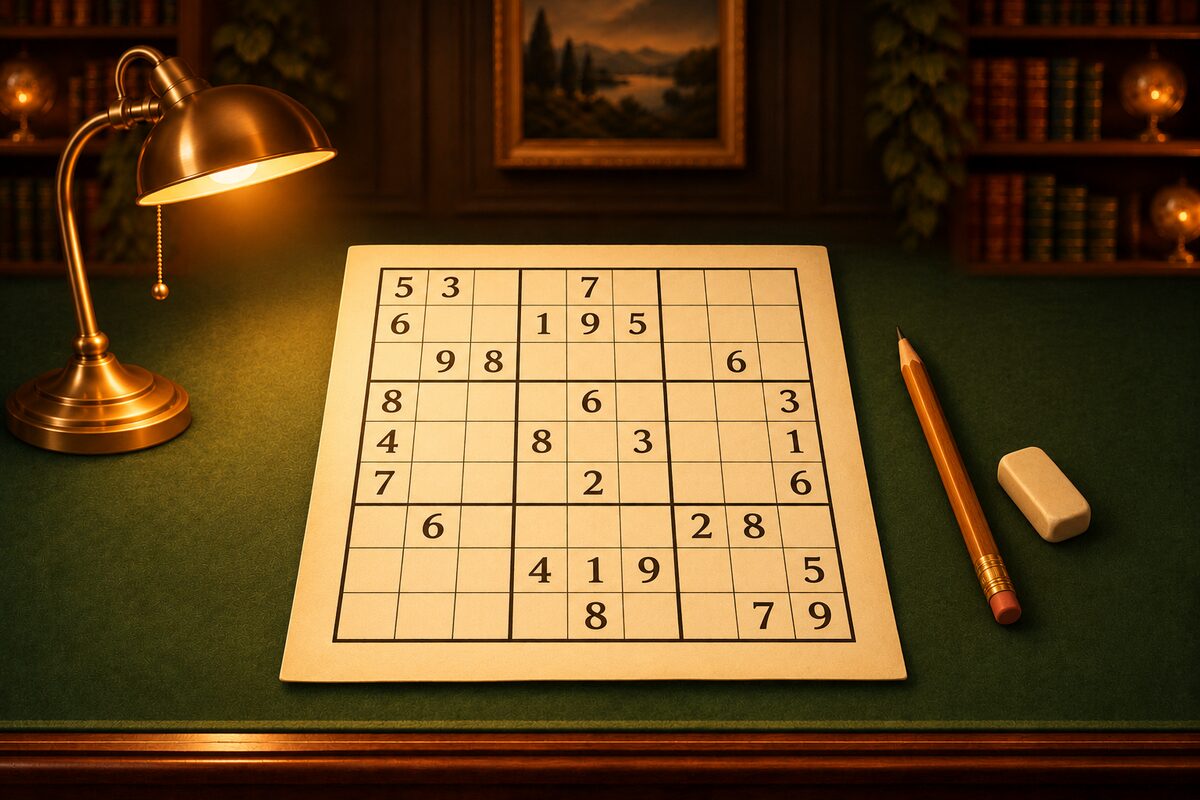
下面的盘面也能切换到“笔记”来写候选数。填入数字后,同一区域的笔记会自动消掉。这是和上图相同的 ★3 的题。
用纸解题的窍门
- 只写有两个候选数的格子:全部写出来字会变得太小时,也可以只给有两个候选数的格子写。要找数对或 XY-Wing,这样就够了。
- 写出宫里只能填在两个格子里的数字:知道了“这个宫里的 3,在这两个格子之一”,就在这两个格子的角落里用小字写上 3。这样更容易发现区块摒除。
- 固定书写位置:每个数字在格子里的位置固定,比如 1 在左上、5 在正中、9 在右下,这样一眼就能读出来。应用里的笔记也是这样的排列。