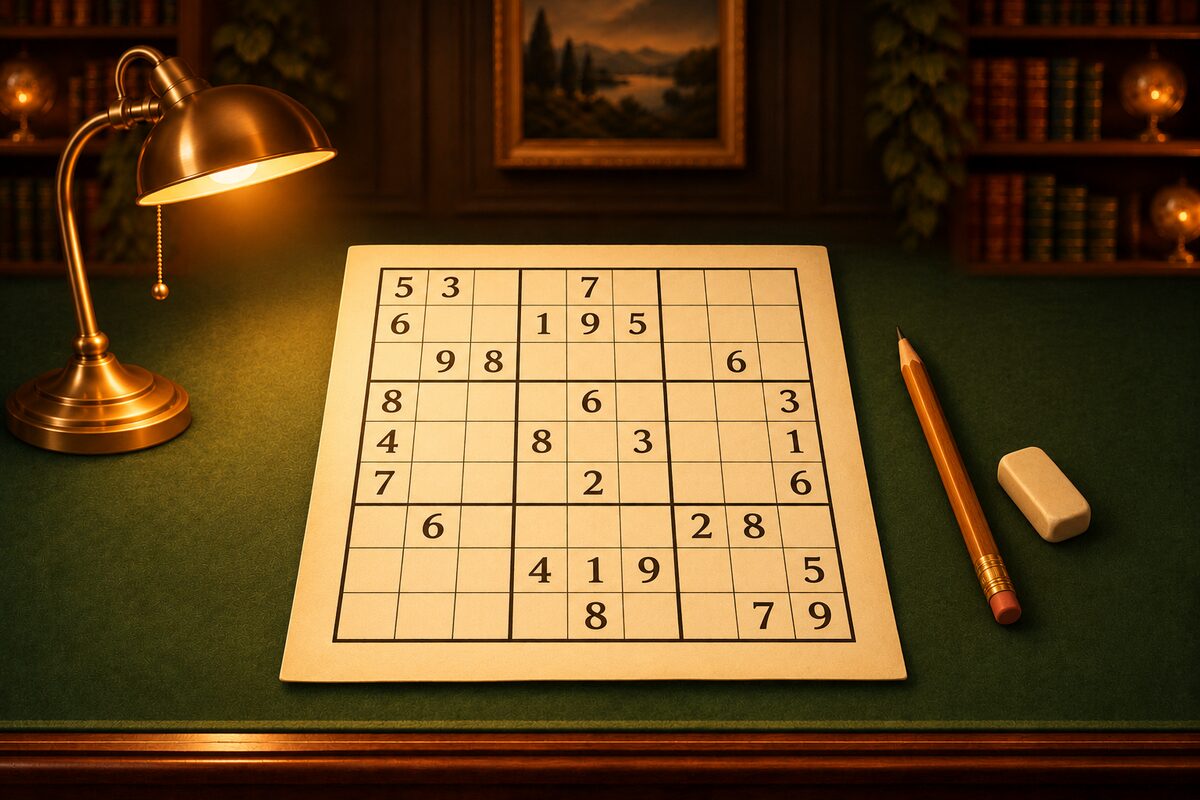
스도쿠의 메모는 빈칸에 들어갈 것 같은 숫자(후보)를 작게 적어 두는 거예요. 고급 기법은 모두 후보를 지워 가는 기법이어서, 어려운 문제일수록 메모가 중요해져요.
전부 쓰면 이렇게 돼요
아래 그림은 NumberPlace의 ★3 문제의 진행 중인 판에서 빈칸 전부에 후보를 적은 거예요. 남색 숫자는 그때까지 넣은 숫자예요.
후보는 그 칸과 같은 행·열·박스에 없는 숫자예요. 이렇게 적어 내면 후보 한정이나 페어의 모양이 보이게 돼요.
언제부터 쓸까?
싱글로 들어가는 칸을 전부 넣고 나서 쓰기로 해요. 처음부터 모든 칸에 쓰면 시간이 걸리고, 숫자를 넣을 때마다 지우는 수고도 늘어요.
앱의 ★1·★2는 메모 없이도 풀 수 있어요. 메모가 정말 도움이 되는 것은 ★3부터예요.
빠르고 정확하게 쓰는 순서
칸마다 “1은 들어갈까? 2는?…” 하고 조사하는 것보다 숫자별로 쓰는 편이 빠르고 틀리는 일도 줄어요.
- 숫자를 하나 정한다(예를 들어 1).
- 박스를 하나씩 보고, 1이 들어갈 수 있는 칸 전부에 “1”을 쓴다.
- 2, 3…9로 숫자를 바꿔 가며 되풀이한다.
숫자 하나만 보고 있으니, 같은 행·열에 그 숫자가 있는지를 눈으로 따라가기만 해도 판단할 수 있어요.
지우는 것을 잊지 않기
숫자를 하나 넣었다면 같은 행·열·박스의 메모에서 그 숫자를 지워요. 이것을 잊으면 메모가 틀린 채로 기법을 써서 모순이 나와요. 종이로 풀 때는 숫자를 넣을 때마다 세 줄을 다시 살펴보는 버릇을 들이세요.
앱의 메모 사용법
NumberPlace에서는 숫자 키 옆의 “메모”로 전환하면 누른 숫자를 칸에 작게 쓸 수 있어요.
- 같은 숫자를 한 번 더 누르면 그 메모가 지워져요.
- 숫자를 넣으면 같은 행·열·박스의 메모에서 그 숫자가 자동으로 지워져요. 지우는 것을 잊을 걱정이 없어요. 잘못 넣어도 “한 수 되돌리기”로 지워진 메모째 되돌릴 수 있어요.
- 숫자가 들어간 칸을 선택하면 같은 숫자의 칸이 밝아지고, 메모 속의 같은 숫자도 금색 동그라미로 밝아져요. X-Wing처럼 숫자 하나만 보는 기법을 찾을 때 편리해요.
- 중간에 그만둬도 메모도 저장되어 있어서 다음에는 이어서 할 수 있어요.
이 페이지에서 연습
아래 판에서도 “메모”로 전환하면 후보를 쓸 수 있어요. 숫자를 넣으면 같은 줄의 메모에서 자동으로 지워져요. 위의 그림과 같은 ★3 문제예요.
종이로 풀 때의 요령
- 후보가 두 개인 칸만 쓰기: 전부 쓰면 글자가 너무 작아질 때는, 후보가 두 개인 칸만 쓰는 방법도 있어요. 페어나 XY-Wing을 찾는 데는 이걸로 충분해요.
- 박스 안에서 두 칸에만 들어가는 숫자를 쓰기: “이 박스의 3은 이 두 칸 중 한 곳”임을 알았다면, 그 두 칸의 구석에 작게 3을 써 두어요. 후보 한정을 알아차리기 쉬워져요.
- 위치를 정해서 쓰기: 1은 왼쪽 위, 5는 가운데, 9는 오른쪽 아래처럼 칸 안의 위치를 숫자별로 정해 두면 한눈에 읽을 수 있어요. 앱의 메모도 이 배치예요.