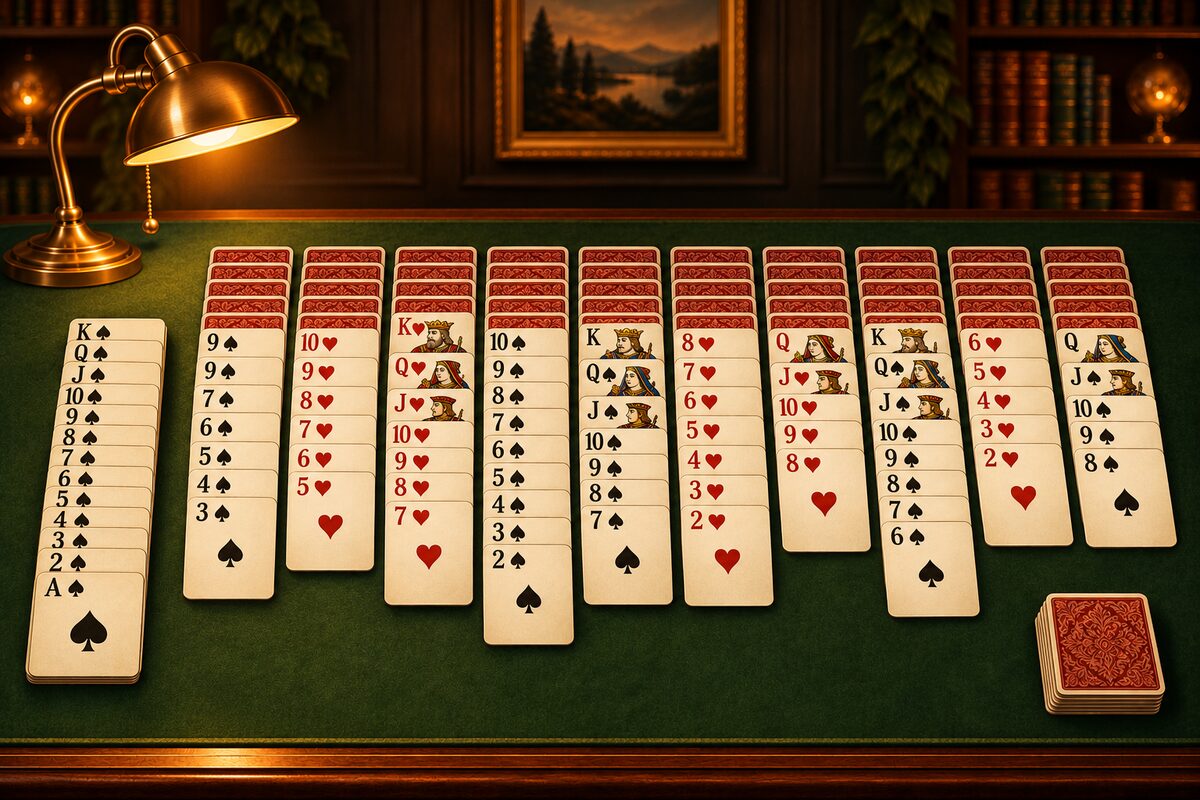
스파이더 솔리테어는 스마트폰으로도 컴퓨터로도 즐길 수 있어요. 이 글에서는 스파이더를 할 수 있는 곳과 앱을 고를 때 봐 둘 포인트를 소개해요.
스마트폰이라면 앱 「스파이더 솔리테어」
앱 「스파이더 솔리테어」는 iPhone·iPad와 Android에서 다운로드에 요금이 들지 않아요(광고가 표시돼요).
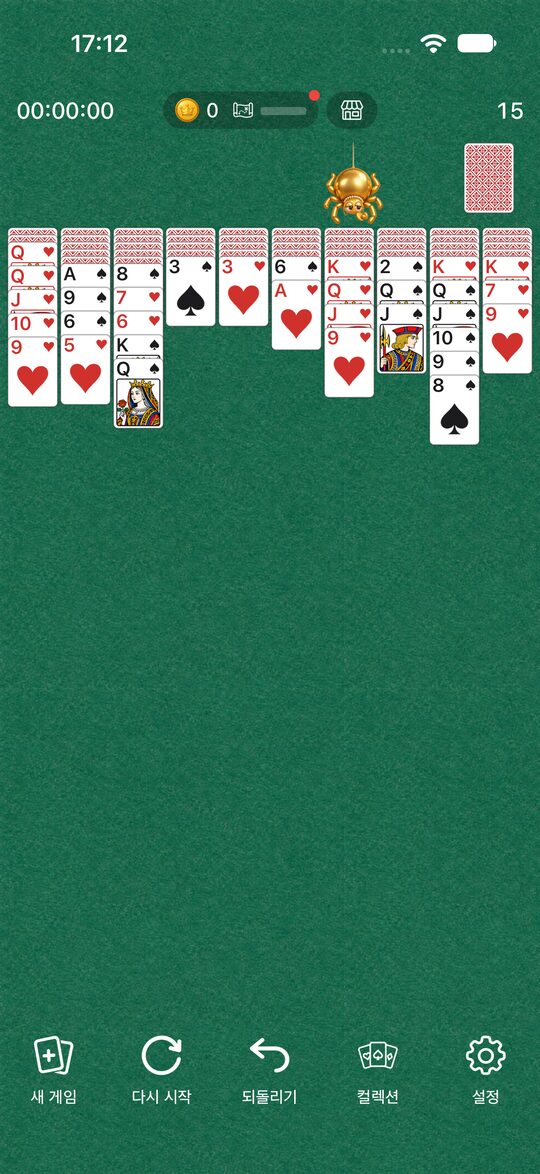
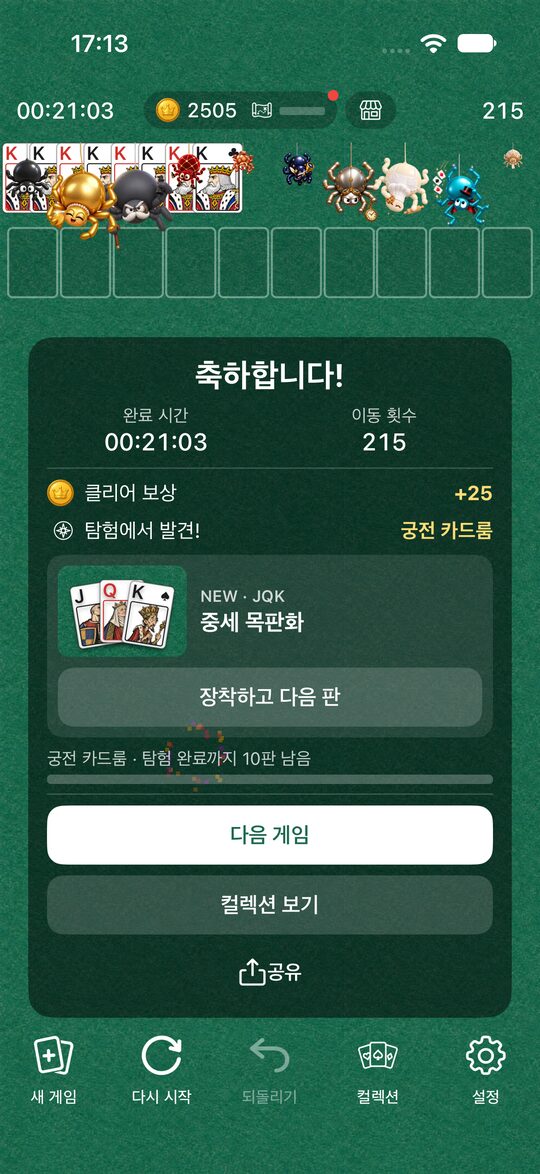
앱의 특징은 다음과 같아요.
- 세 가지 레벨: 초급(무늬 1가지)·중급(2가지)·고급(4가지) 중에서 고를 수 있어요.
- 되돌리기·다시 시작: 잘못 둔 수는 「되돌리기」로 게임의 맨 처음까지 되돌릴 수 있어요. 「다시 시작」을 누르면 같은 배치를 처음부터 다시 할 수 있어요.
- 탭으로 움직여요: 카드를 탭하면 놓을 수 있는 곳으로 자동으로 움직여요. 드래그해도 돼요.
- 꾸미기와 거미 친구들: 게임을 하면 코인이 모여서 카드나 배경, 클리어 연출을 바꿀 수 있어요. 탐험에서만 만날 수 있는 거미 친구들도 있어요(꾸미기와 탐험 즐기는 법).
클리어하면 걸린 시간과 이동 횟수가 나와요. 자세한 사용법은 앱 「스파이더 솔리테어」 사용법에서 소개하고 있어요.
컴퓨터로 하기
Windows 컴퓨터에는 「Microsoft Solitaire Collection」이라는 솔리테어 게임 모음이 들어 있는 경우가 많고, 그중 하나로 스파이더를 할 수 있어요. 들어 있지 않아도 Microsoft Store에서 설치할 수 있어요(Windows의 스파이더 솔리테어와의 차이).
앱을 고를 때의 포인트
스파이더 앱은 겉모습은 비슷해도 규칙이나 하기 편한 정도가 조금씩 달라요. 고를 때는 다음 점을 봐 두면 안심이에요.
- 레벨을 고를 수 있는가: 스파이더는 쓰는 무늬의 수에 따라 난이도가 크게 달라져요. 1가지 무늬부터 시작할 수 있는 앱이면 처음 하는 사람도 하기 쉬워요.
- 되돌리기: 스파이더는 한 번 다른 무늬로 놓으면 다시 맞추기가 힘들어요. 잘못 둔 수를 되돌릴 수 있으면 끝까지 하기 쉬워요.
- 같은 배치를 다시 할 수 있는가: 「그 수를 바꿨으면 풀 수 있었을지도」 싶을 때 같은 배치로 시험해 볼 수 있으면 실력이 빨리 늘어요.
- 광고: 요금이 들지 않는 앱 대부분은 광고로 운영돼요. 게임 도중에 나오는지, 게임 사이에 나오는지에 따라 하는 느낌이 달라져요. 앱 「스파이더 솔리테어」의 전체 화면 광고는 「새 게임」이나 「다시 시작」으로 다음 게임으로 넘어가는 사이에 나와요.
먼저 규칙부터
스파이더가 처음이라면 먼저 규칙과 하는 법을 읽어 두면 바로 시작할 수 있어요. 익숙해지면 스파이더 솔리테어 요령도 도움이 돼요.
앱은 이 페이지 아래의 버튼에서 다운로드할 수 있어요.