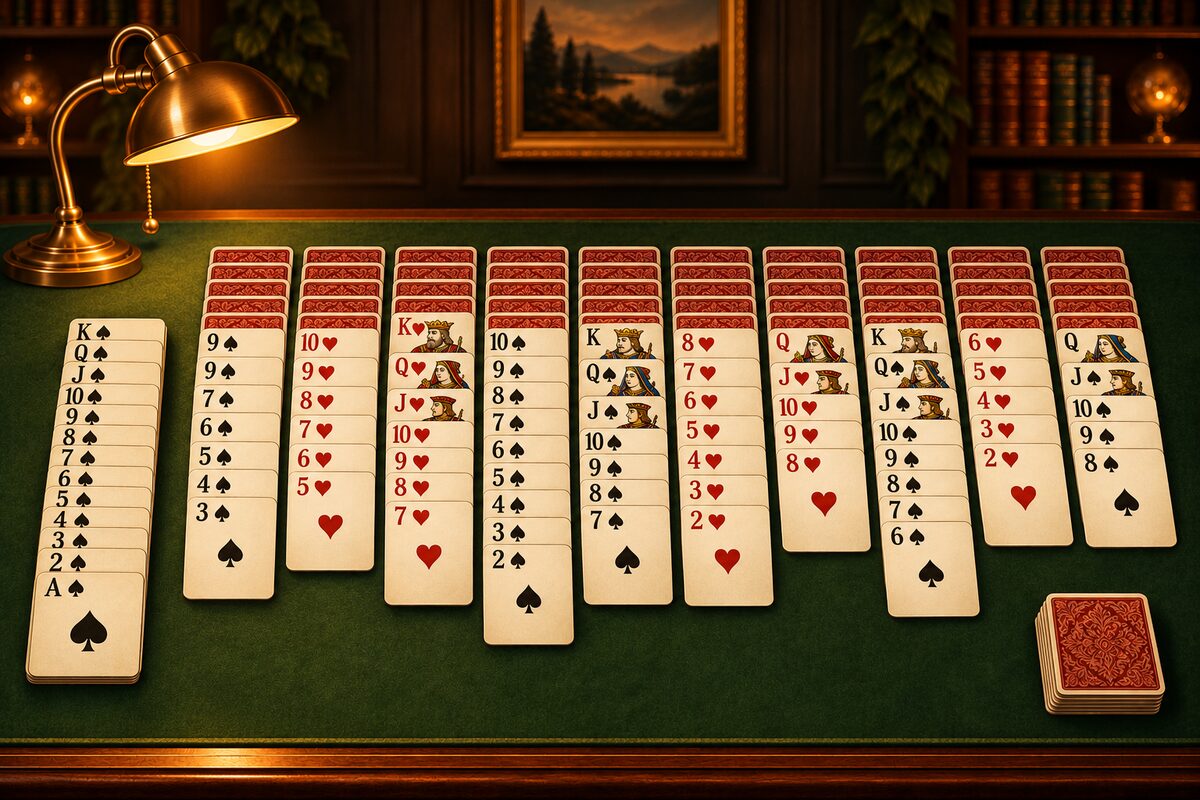
L’app Solitaire Spider vous permet de jouer au Spider sur iPhone, iPad et Android. Voici un tour de l’écran et des boutons. Les règles du jeu sont expliquées dans Règles et façon de jouer au Spider.
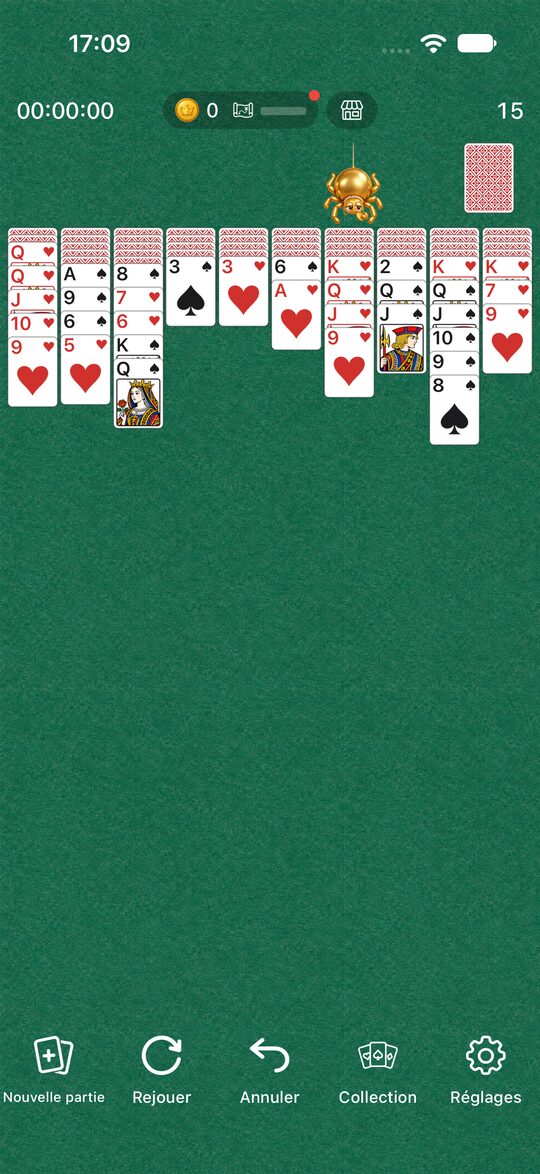
Lire l’écran
- En haut à gauche : le temps écoulé.
- En haut au centre : les pièces, la progression de l’exploration et la boutique.
- En haut à droite : le nombre de coups. En dessous, la pioche.
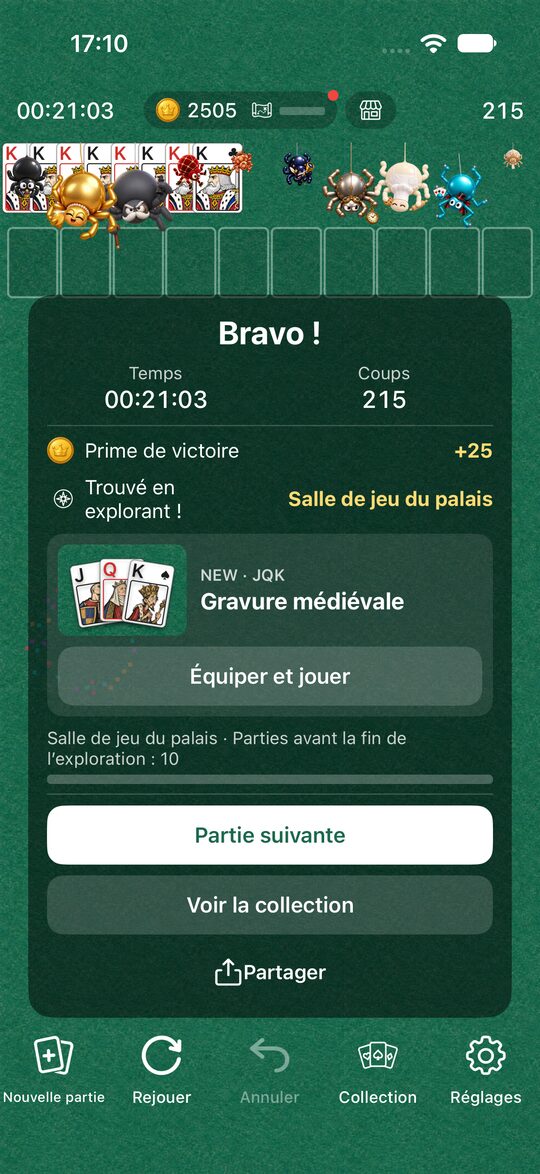
- Rangée en haut à gauche : les suites retirées, rangées avec le roi visible.
- Au centre : les 10 colonnes.
Les boutons du bas
Cinq boutons sont alignés en bas de l’écran.
- Nouvelle partie : commencer avec une autre donne.
- Rejouer : recommencer la même donne.
- Annuler : revenir un coup en arrière.
- Collection : style, exploration et boutique.
- Réglages : niveau, son, etc.
Nouvelle partie
Les cartes sont rebattues et vous repartez avec une nouvelle donne. Le niveau choisi dans les réglages s’applique à partir d’ici.
Rejouer
Vous recommencez depuis le début avec la même donne et le même niveau. Quand vous vous dites « j’aurais dû jouer autrement », vous pouvez retenter la même donne.
Si vous touchez « Nouvelle partie » ou « Rejouer » en pleine partie, un écran vous demande de confirmer. Si vous n’avez pas encore joué un seul coup, ou si vous avez déjà gagné, la partie commence tout de suite, sans confirmation.
Annuler
Revient un coup en arrière, autant de fois que vous voulez, jusqu’au début de la partie. Une distribution de la pioche, ou le retrait d’une suite de 13 cartes, s’annule aussi en une seule fois, et le jeu revient à l’état d’avant ce coup.
Deux points à noter :
- Chaque annulation ajoute 1 au nombre de coups.
- Le temps ne revient pas en arrière.
Après la victoire, on ne peut plus annuler.
Déplacer les cartes
- Toucher : la carte va toute seule à un endroit où elle peut se poser. S’il y a plusieurs colonnes possibles, elle va dans la première possible en partant de la gauche (Où va la carte que vous touchez).
- Glisser : faites glisser la carte jusqu’à la colonne voulue, puis relâchez. Si vous relâchez à un endroit où elle ne peut pas se poser, elle revient à sa place.
- Pioche : touchez la pioche pour distribuer une carte sur chacune des 10 colonnes. On ne peut pas distribuer s’il y a une colonne vide.
Réglages
Dans les réglages, vous pouvez changer :
- Son : le bruit de la distribution, de la pose des cartes et de la victoire.
- Niveau : Facile (1 enseigne), Normal (2 enseignes) ou Difficile (4 enseignes). Le changement s’applique à partir de la prochaine « Nouvelle partie ».
- Langue : 10 langues au choix, dont le japonais et l’anglais.
- Comment jouer : pour revoir l’explication des règles qui s’affiche au premier lancement.
Le temps et le nombre de coups
- Temps : il se met à compter dès le premier déplacement d’une carte. Il s’arrête quand l’app est fermée, ou quand un écran de réglages ou de confirmation est ouvert.
- Nombre de coups : il augmente de 1 pour chaque carte déplacée et pour chaque distribution de la pioche. « Annuler » l’augmente aussi de 1. Le retrait d’une suite de 13 cartes ne compte pas (Comment les coups sont comptés).
Quand vous gagnez
Quand vous avez retiré les 8 suites, le temps écoulé et le nombre de coups s’affichent. Vous pouvez aussi partager votre résultat. L’animation de victoire (un feu d’artifice par défaut) se change avec les effets de la Collection (Profiter du style et de l’exploration).
La partie en cours n’est pas conservée
L’app Solitaire Spider n’enregistre pas la partie en cours. Si vous fermez complètement l’app, vous repartirez d’une nouvelle partie à la prochaine ouverture.
Publicités
Une publicité plein écran peut apparaître entre deux parties, quand vous passez à la suivante avec « Nouvelle partie » ou « Rejouer ». Elle n’apparaît jamais en pleine partie. La publicité en bas de l’écran n’apparaît que dans l’écran des réglages.
Vous trouverez d’autres réponses dans Questions fréquentes sur le solitaire Spider.