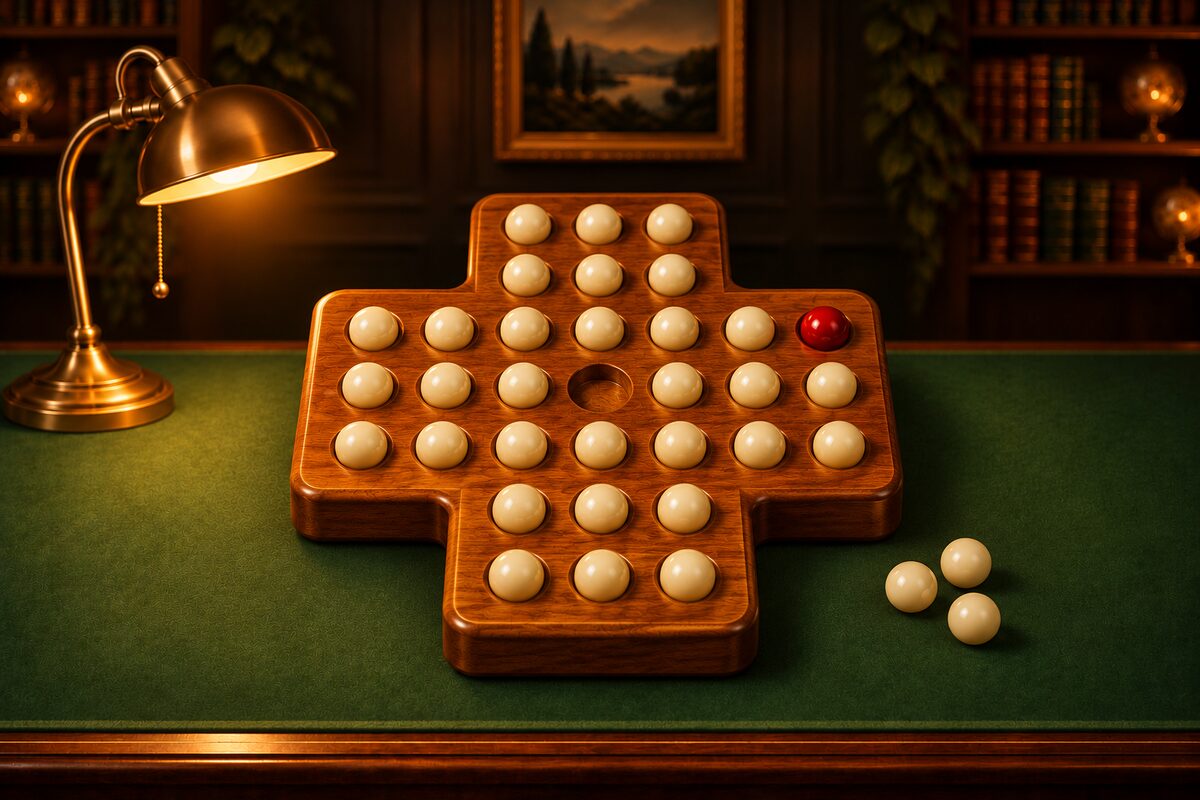
La app Senku es un puzle para una persona que puedes jugar en iPhone, iPad y Android. Al abrirla, puedes jugar enseguida en un tablero del modo «Puzles».
Cómo leer la pantalla
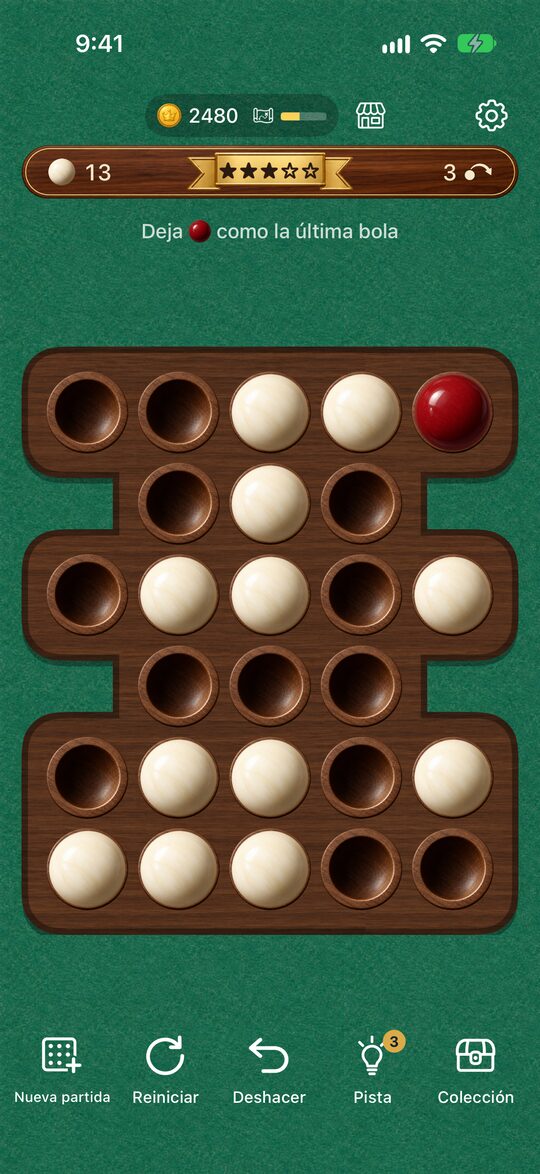
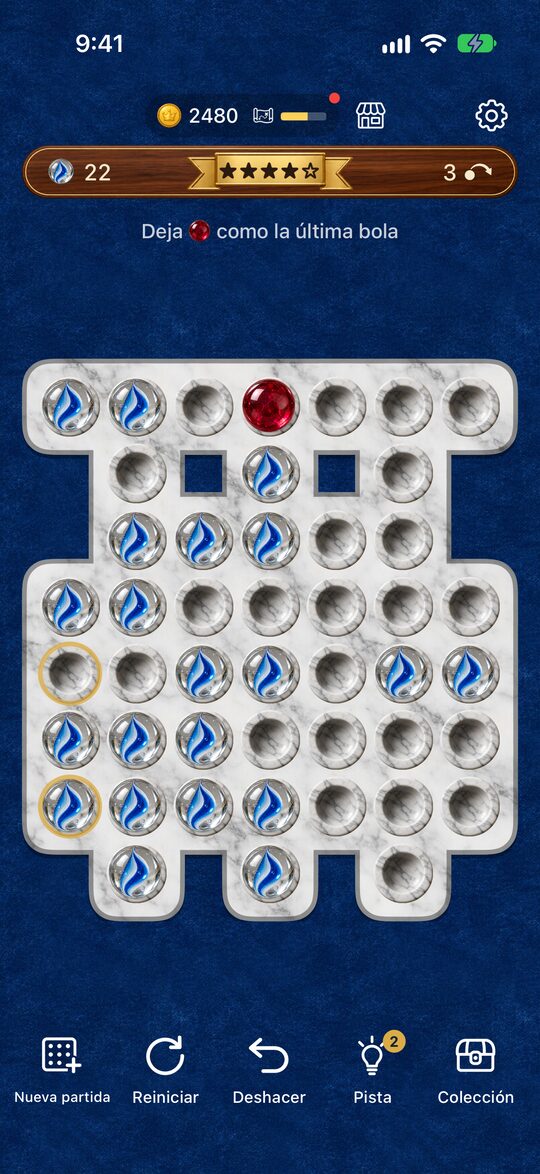
En lo más alto de la pantalla están los botones de las monedas, la exploración, la tienda y los ajustes. Debajo, en una etiqueta de madera, aparece cómo va la partida.
- Izquierda: el número de bolas restantes
- Centro: el modo (en «Puzles», el número de ★, y en «Clásico», «Clásico»)
- Derecha: las jugadas (el número de saltos)
Debajo de la etiqueta aparecen el objetivo (por ejemplo, «Deja (bola jefa) como última bola») y el resultado.
Cómo mover las bolas
- Tocar: toca la bola que quieres mover para elegirla y toca el agujero de destino.
- Arrastrar: también puedes arrastrar la bola con el dedo hasta el agujero de destino.
Puedes saltar en vertical u horizontal por encima de una bola vecina hasta el agujero vacío que hay justo detrás. La bola saltada desaparece en cuanto la bola que salta llega a su sitio. Las reglas están en el artículo de reglas.
Si usas VoiceOver en iPhone o iPad, puedes elegir una bola y escoger el destino en las acciones.
Los 5 botones de abajo
Nueva partida: empiezas con un tablero nuevo.
Reiniciar: vuelves al inicio del mismo tablero.
Deshacer: retrocede una jugada. Puedes retroceder todas las que quieras.
Pista: ilumina la siguiente jugada.
Colección: abre la pantalla de personalización.
Si has hecho una jugada o más, al pulsar «Nueva partida» o «Reiniciar» te pregunta si de verdad quieres empezar de nuevo.
Cuando has ganado, no se pueden pulsar «Deshacer» ni «Reiniciar». Sigue con «Nueva partida» o con «Otra partida» de la pantalla de resultado.
Cómo usar la pista con más detalle, en Cómo usar la pista, y la colección, en Personalización y exploración.
Ajustes
Se abren con el botón del engranaje de arriba a la derecha.
- Modo: arriba del todo, alterna entre «Puzles» y «Clásico». Si eliges «Puzles», debajo puedes elegir la dificultad de ★1 a ★5 (Artículo sobre la dificultad).
- Sonido: activa o desactiva los efectos de sonido.
- Idioma: puedes elegir entre 9 idiomas: japonés, inglés, chino (simplificado y tradicional), coreano, español, francés, alemán y portugués. También puedes elegir «Usar idioma del dispositivo».
- Cómo jugar: puedes volver a ver la explicación que apareció al abrir la app por primera vez.
Si cambias el modo o la dificultad en mitad de una partida, puedes elegir entre «Cambiar ahora» y «Desde la próxima partida».
Preguntas frecuentes
Si lo dejo a mitad, ¿puedo seguir después?
Aunque cierres la app, puedes empezar con el mismo puzle. Eso sí, las jugadas que hayas hecho a medias no se guardan, así que empiezas desde el principio de ese puzle.
¿Cómo se crean los puzles?
Cada vez que pulsas «Nueva partida», la app crea un tablero nuevo en el momento (o con antelación). Todos los tableros están hechos para que siempre tengan solución (Cómo se crean puzles que siempre tienen solución).
En el Clásico, ¿dónde tiene que quedar la bola para ganar?
En el Clásico (inglés, 33 agujeros), ganas si queda una bola en cualquier agujero. No hace falta que quede en el centro. La solución está en el artículo sobre cómo resolverlo.
¿Muestra anuncios?
La app se puede descargar sin coste y muestra anuncios. Cuando se te acaban las pistas, o con la suerte extra y el paso rápido de la exploración, solo ves un anuncio y recibes lo que ofrece si tú lo eliges.