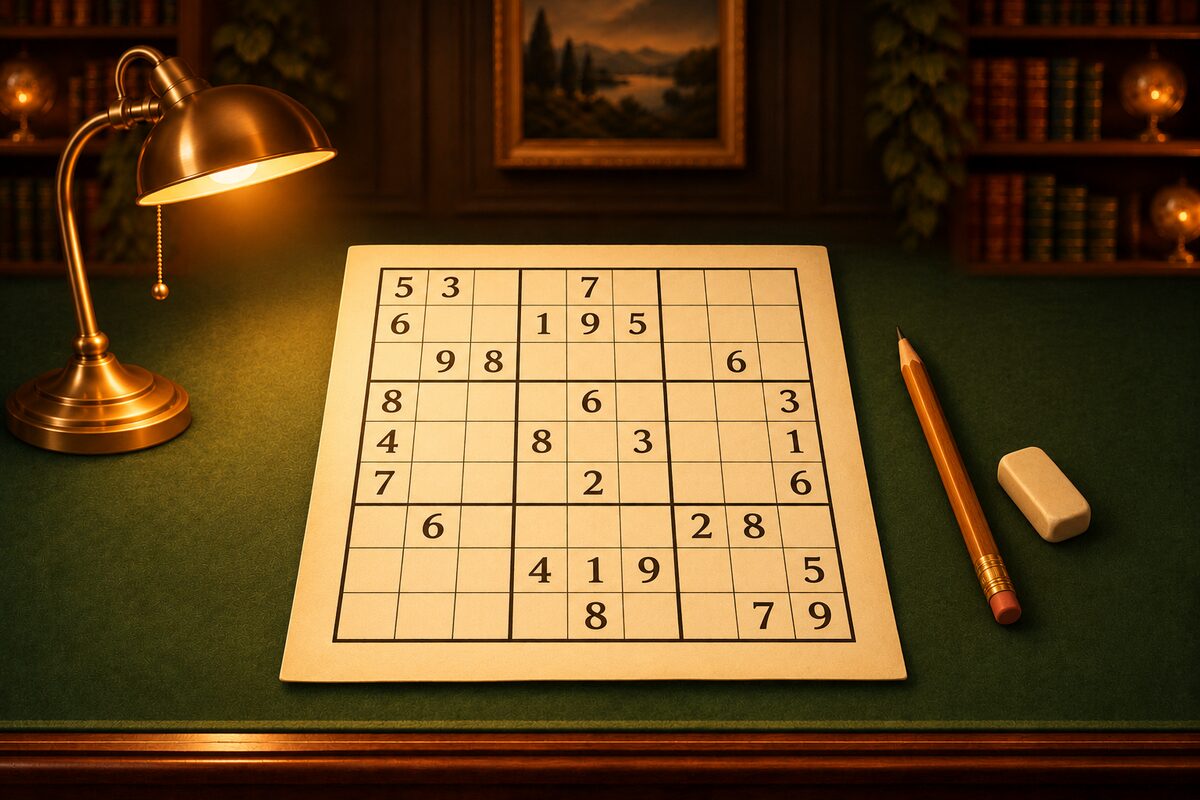
NumberPlace es una app de sudoku para iPhone, iPad y Android. En este artículo te explico cómo usarla siguiendo las pantallas. Para las reglas, mira cómo se juega al sudoku.
Elegir modo y dificultad
En la parte de arriba de Ajustes se eligen el modo y la dificultad.
- Modo: el clásico 9×9 y el 6×6 Mini, para ratos libres.
- Dificultad: de ★1 (fácil) a ★5 (maestro). En los botones del 9×9 aparece una indicación de las técnicas necesarias, como «Básico» o «Candidatos» (¿cómo se decide la dificultad?).
La primera vez que abres la app, está en 9×9 de ★2. Si cambias a mitad de partida, puedes elegir entre dejar la partida actual y cambiar enseguida, o cambiar a partir de la siguiente partida.
Poner números
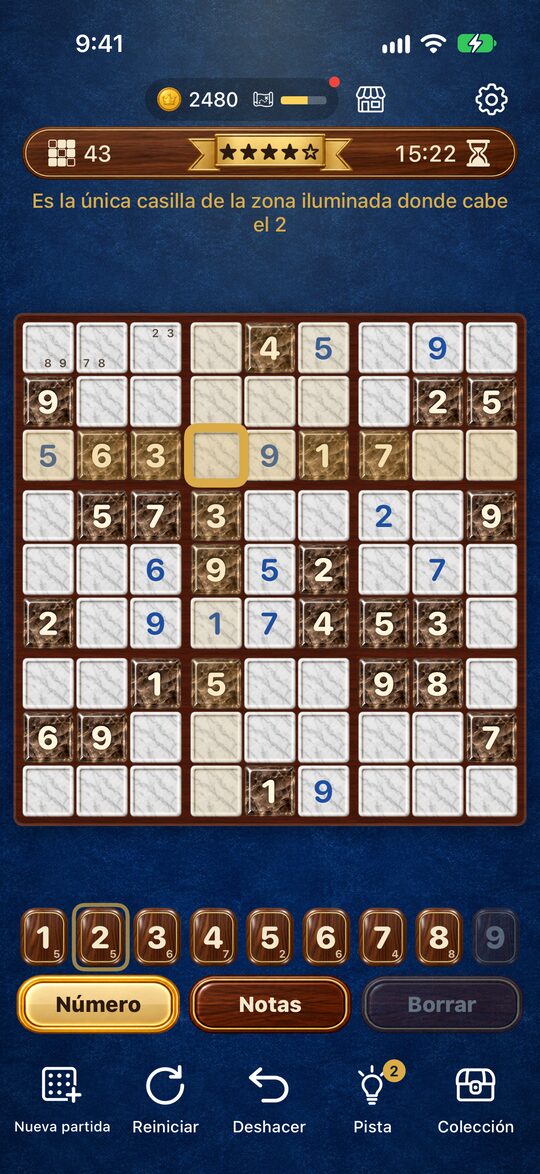
- Toca una casilla para seleccionarla. La casilla seleccionada se rodea con un marco dorado y se iluminan suavemente la misma fila, columna y caja.
- Pon el número con las teclas de abajo. Si pulsas otra vez el mismo número, se borra.
- Si vuelves a tocar la casilla seleccionada o tocas fuera del tablero, se deja de seleccionar.
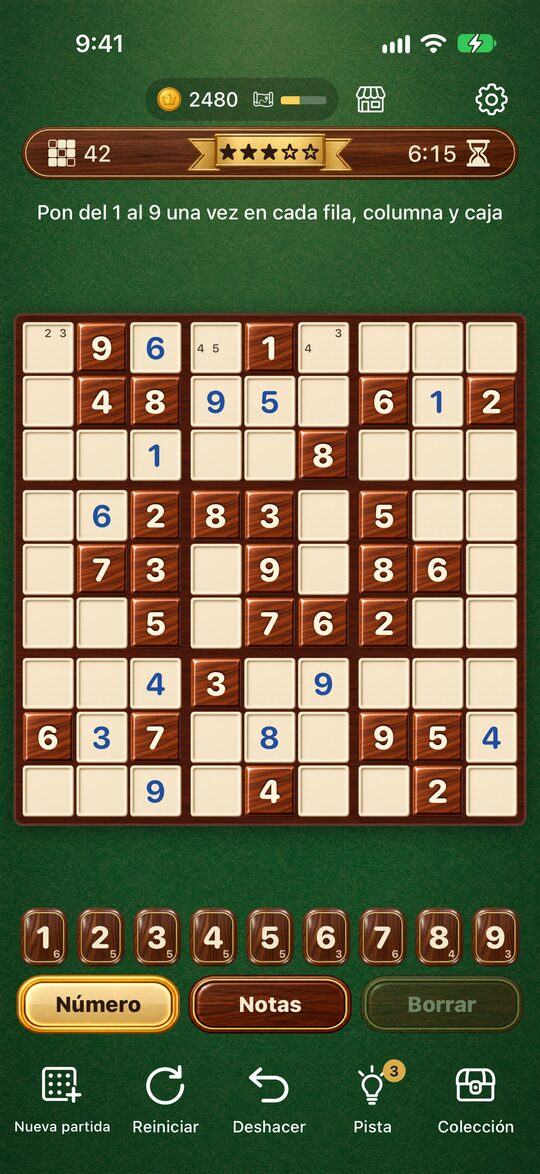
El número pequeño de las teclas indica en cuántas casillas más cabe ese número. Las teclas que llegan a 0 no se pueden pulsar. También se pueden seleccionar las casillas con números iniciales, y se iluminan las casillas con el mismo número (esos números no se pueden cambiar).
Notas, Borrar y Deshacer
- Notas: al cambiar a este modo, el número que pulses se escribe en pequeño en la casilla. Al colocar un número, se borra solo de las notas de la misma fila, columna y caja (cómo usar las notas).
- Borrar: borra el número o las notas de la casilla seleccionada.
- Deshacer: vuelve un paso atrás. También se recuperan las notas que se habían borrado solas.
- Reiniciar: vuelve a empezar el mismo problema desde el principio.
- Nueva partida: empieza otro problema.
Arriba de la pantalla aparecen el número de casillas que quedan, las ★ y el tiempo empleado. No hay límite de tiempo.
Comprobar la solución
Cuando llenas todas las casillas, se comprueba la solución. No avisa de los errores mientras juegas, y la partida no termina por el número de errores. Si hay algún error, aparece «El tablero está lleno, pero algo está mal. Pista te ayuda a encontrarlo.».
Pista
Si te atascas, pulsa «Pista».
- Si hay un error en los números que has puesto, señala esa casilla con un círculo dorado y aparece «El número del anillo dorado está mal».
- Si no hay errores, señala con un círculo dorado la siguiente casilla que se puede decidir, ilumina el grupo que sirve de motivo y rodea también con un círculo dorado la tecla del número que hay que poner. También aparece una frase con el motivo, como «En esta casilla solo cabe el 7» (cómo resolver un sudoku).
Al principio tienes 3 usos de la Pista. Cuando se acaban, puedes ver un anuncio para conseguir otros 3. Como todos los problemas están hechos para resolverse solo con técnicas, la Pista siempre puede indicar la siguiente casilla.
Si lo dejas a medias, continúas donde lo dejaste
Aunque cierres la app a mitad de partida, se guardan el problema, los números colocados, las notas y el tiempo. La próxima vez que la abras, podrás continuar el mismo problema.
Monedas y personalización
Al ganar una partida, recibes monedas. Cuanto más difícil es la ★, más monedas se reciben.
| Dificultad | 9×9 | 6×6 |
|---|---|---|
| ★1 | 20 | 10 |
| ★2 | 30 | 15 |
| ★3 | 40 | 20 |
| ★4 | 60 | 30 |
| ★5 | 80 | 40 |
Con las monedas, en la tienda puedes comprar fichas (las casillas con los números del problema), tableros (las casillas vacías), marcos, fondos y efectos al ganar. Hay artículos con distintos estilos de dibujo, como cristal, arcilla o acuarela.
Cada vez que juegas, también avanza la exploración del lugar que hayas elegido. Cuando suman 5 las partidas ganadas o terminadas después de avanzar bastante, la exploración termina y siempre se encuentra un artículo. También hay artículos secretos que solo se encuentran explorando.
Otros ajustes
En Ajustes puedes activar o desactivar el sonido, elegir el idioma (13 idiomas, entre ellos japonés e inglés) y ver la explicación de cómo jugar. La app se puede descargar sin coste y muestra anuncios. No hace falta iniciar sesión.
Si tienes dudas, mira también las preguntas frecuentes sobre sudoku.