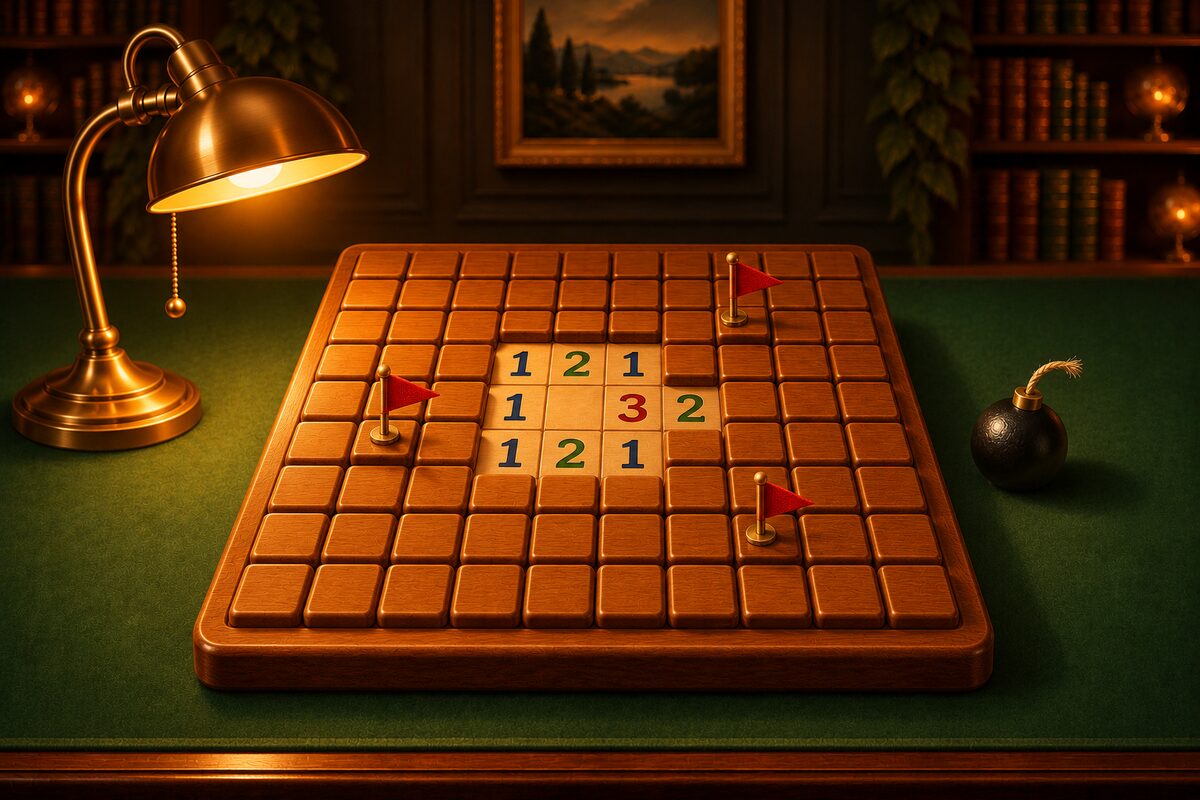
Minesweeper ist eine Android-App mit Brettern, die sich immer allein durch Logik lösen lassen. Hier steht, wie du den Bildschirm und die Tasten benutzt.
So liest du den Bildschirm
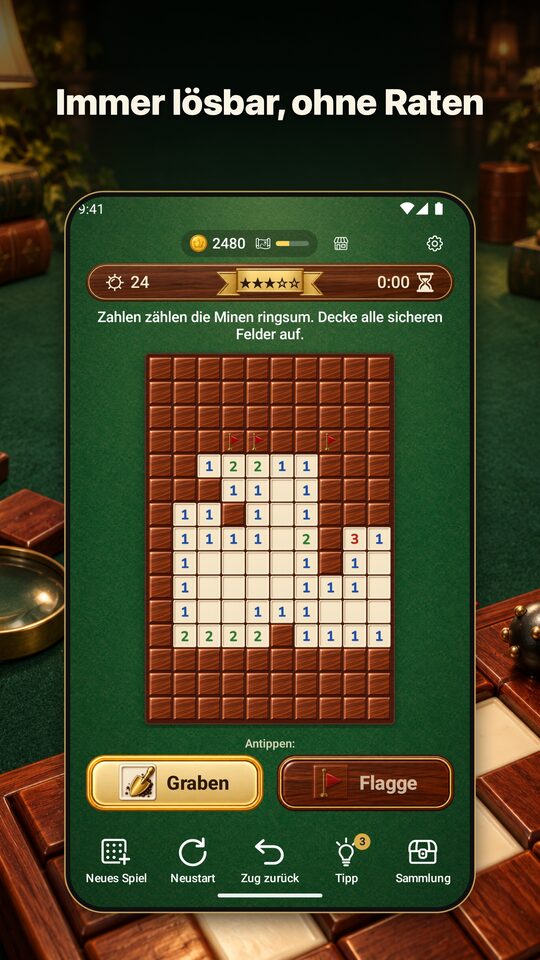
Von oben nach unten findest du Folgendes.
- Ganz oben: deine Münzen und der Fortschritt beim Erkunden sowie die Tasten für den Laden und die Einstellungen.
- Obere Leiste: links die Restminen, in der Mitte die ★ der aktuellen Schwierigkeit, rechts die benötigte Zeit. In der Zeile darunter erscheinen die Aufgabe, ein kurzer Hinweis zum Tipp und das Ergebnis.
- Das Brett: Braune Plättchen sind verdeckte Felder, helle Felder sind aufgedeckt.
- Die Tasten „Graben“ und „Flagge“: Damit stellst du ein, was ein Antippen eines Feldes bewirkt.
- Die fünf Tasten unten: Neues Spiel, Neustart, Zug zurück, Tipp und Sammlung.
Felder bedienen
- Aufdecken: Wähle „Graben“ und tippe auf ein Feld.
- Flagge setzen oder entfernen: Halte das Feld gedrückt. Ist „Flagge“ gewählt, setzt oder entfernst du die Flagge mit einem Tipp, und das lange Drücken deckt auf.
- Alle auf einmal aufdecken: Tippst du auf eine Zahl, deren Flaggen vollständig sind, deckt die App alle übrigen Felder ringsum auf einmal auf. Das geht mit „Graben“ und mit „Flagge“.
Mehr zu Flaggen steht in Flaggen setzen und alle auf einmal aufdecken.
Große Bretter zoomen
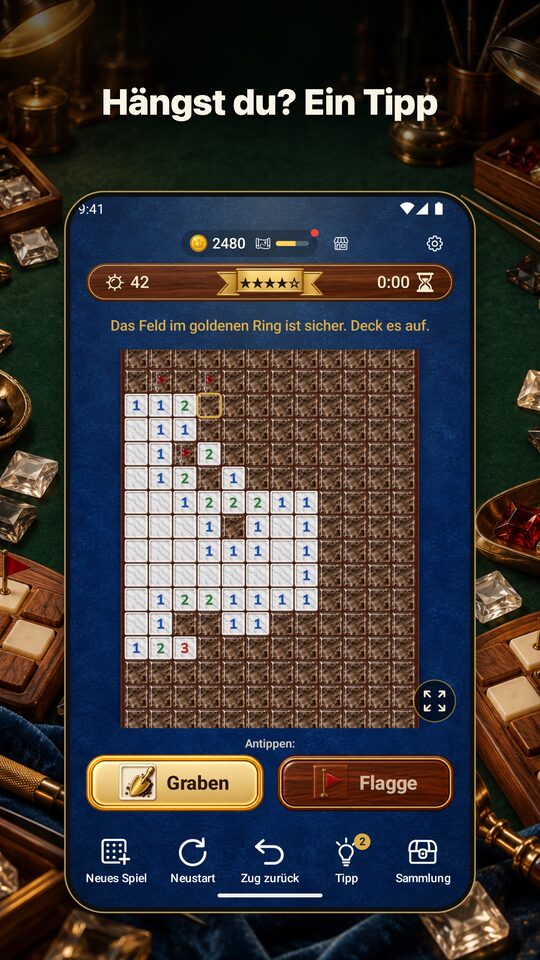
Wenn die Felder bei ganzer Brettansicht zu klein würden, startet das Brett in einer Größe, die sich gut antippen lässt. Mit Zwei-Finger-Zoom vergrößerst und verkleinerst du, mit Ziehen gehst du an die gewünschte Stelle. Auf gezoomten Brettern wechselst du mit der Taste unten rechts am Brett zwischen „Ganzes Brett zeigen“ und „Vergrößern“.
Die fünf Tasten unten
- Neues Spiel: Startet ein neues Brett. Der Fortschritt des aktuellen Bretts geht verloren, deshalb fragt die App vorher nach.
- Neustart: Beginnt dasselbe Brett noch einmal ab dem ersten aufgedeckten Feld.
- Zug zurück: Geht einen Zug zurück. Auch ein Zug, bei dem du eine Mine erwischt hast, lässt sich zurücknehmen. Nach dem Sieg geht das nicht mehr.
- Tipp: Das nächste Feld, das sich per Logik klären lässt, leuchtet in einem goldenen Ring auf (So nutzt du den Tipp).
- Sammlung: Öffnet die Bildschirme für Stil, Erkunden und Laden (Stil und Erkunden).
Wenn du gewonnen hast
Du hast gewonnen, sobald alle Felder ohne Mine aufgedeckt sind. Dann siehst du die benötigte Zeit und die Münzen, die du bekommst. Mit „Teilen“ schickst du das Ergebnis als Text an andere Apps. Mit „Nächstes Spiel“ startet ein neues Brett in derselben Schwierigkeit.
Zeit und Speichern
- Die Zeit läuft ab dem Moment, in dem du das erste Feld aufdeckst. Solange die App geschlossen ist oder Werbung läuft, steht sie still. Es gibt kein Zeitlimit.
- Das aktuelle Brett wird gespeichert. Deine bisherigen Züge werden aber nicht gespeichert: Wenn du die App neu öffnest, beginnst du dasselbe Brett noch einmal ab dem ersten aufgedeckten Feld.
Das können die Einstellungen
Über das Zahnrad oben rechts öffnest du die Einstellungen.
- Schwierigkeit: Wähle ★1 bis ★5. Mitten im Spiel kannst du entscheiden, ob du das aktuelle Brett abbrichst und sofort wechselst oder erst ab dem nächsten Spiel.
- Ton: Soundeffekte ein oder aus.
- Sprache: 13 Sprachen: Japanisch, Englisch, Chinesisch (vereinfacht und traditionell), Koreanisch, Spanisch, Französisch, Deutsch, Portugiesisch (Brasilien), Indonesisch, Thailändisch, Vietnamesisch und Russisch. Am Anfang folgt die App der Sprache deines Geräts.
- Spielanleitung: Hier kannst du die Regeln noch einmal ansehen.
- Außerdem gibt es die Werbe-Datenschutzeinstellungen, die Datenschutzerklärung, die Bewertung der App und die Lizenzinformationen.
Zur Werbung
Die App kostet nichts und zeigt Werbung an. Anmeldung und In-App-Käufe gibt es nicht. Neue Tipps sowie „Eilschritt“ und „Glücksbonus“ beim Erkunden bekommst du nur, wenn du dir selbst ein Video ansehen möchtest.
Die App kannst du über die Taste unten auf dieser Seite herunterladen.